Sur Fire TV Stick, Android TV et box Android, les applications Atlas Pro s'installent avec l'application gratuite Downloader : vous saisissez un code, Downloader récupère l'application, puis vous l'installez. Voici les codes à utiliser et la marche à suivre complète.
Les codes Downloader Atlas Pro
| Application | Code Downloader | Remarque |
|---|---|---|
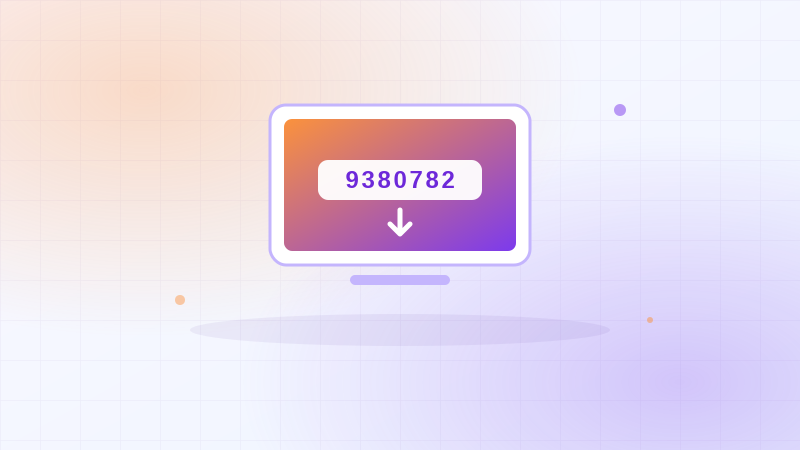
| Atlas Pro IBO | 9380782 | Application recommandée |
| Atlas Pro ONTV 4 | 223412 | Version 4, guide TV intégré |
| IPTV Smarters Pro | 6468112 | Lecteur IPTV (M3U / Xtream Codes) |
| TiviMate | 1989448 | Lecteur IPTV, version Premium payante |
En cas de doute, installez Atlas Pro IBO (code 9380782) : c'est l'application que nous recommandons. En savoir plus : Atlas Pro IBO.
Installer Atlas Pro sur Fire TV Stick
- Installez Downloader. Depuis l'écran d'accueil, ouvrez la recherche (loupe), tapez « Downloader », puis installez l'application depuis l'Amazon Appstore.
- Autorisez l'installation depuis Downloader. Allez dans Paramètres → Ma Fire TV → Options pour les développeurs → Installer des applications inconnues, puis activez Downloader. Sur certains modèles plus anciens, l'option s'appelle « Applications de sources inconnues ».
- Ouvrez Downloader et acceptez l'accès aux fichiers s'il vous est demandé.
- Saisissez le code dans le champ prévu (par exemple 9380782 pour Atlas Pro IBO), puis validez avec « Go ».
- Installez l'application lorsque l'écran d'installation s'affiche, puis choisissez « Ouvrir ». Vous pouvez ensuite supprimer le fichier téléchargé pour libérer de l'espace : l'application reste installée.
- Connectez-vous avec les identifiants reçus sur WhatsApp (voir identifiants et connexion).
« Options pour les développeurs » n'apparaît pas ? Allez dans Paramètres → Ma Fire TV → À propos, puis sélectionnez plusieurs fois de suite (environ 7 fois) le nom de votre appareil : un message confirme l'activation et le menu apparaît.
Installer Atlas Pro sur Android TV ou box Android
- Installez Downloader depuis le Google Play Store de votre téléviseur ou de votre box.
- Autorisez Downloader à installer des applications : le réglage se trouve généralement dans Paramètres → Applications → Sécurité et restrictions → Sources inconnues (l'intitulé varie selon les fabricants).
- Ouvrez Downloader, saisissez le code, puis installez et ouvrez l'application.
- Connectez-vous avec vos identifiants.
Le code ne fonctionne pas ?
- Vérifiez la saisie : chiffres uniquement, sans espace.
- Vérifiez la connexion internet de l'appareil.
- Autorisation manquante : si l'installation est bloquée, reprenez l'étape « Installer des applications inconnues ».
- Espace insuffisant : supprimez les fichiers déjà téléchargés dans Downloader ou des applications inutilisées.
- Si le problème persiste, contactez notre équipe en indiquant le code utilisé et le modèle de votre appareil.
Mettre à jour l'application
Pour réinstaller ou mettre à jour, reprenez simplement les étapes avec le même code. Vos identifiants restent valables. Détails : dernière version et mise à jour.
Questions fréquentes
Quel est le code Downloader d'Atlas Pro ?
9380782 pour Atlas Pro IBO (recommandée) et 223412 pour Atlas Pro ONTV 4.
Downloader est-il payant ?
Non, l'application Downloader est gratuite sur l'Amazon Appstore et le Google Play Store des appareils Android TV.
Puis-je utiliser ces codes sur une Smart TV Samsung ou LG ?
Non : Downloader n'existe pas sur Samsung (Tizen) ni LG (webOS). Sur ces téléviseurs, utilisez un lecteur IPTV du magasin d'applications du téléviseur, comme indiqué sur la page Téléchargement.
Besoin d'aide ?
Notre équipe répond à vos questions sur WhatsApp depuis la page Contact. Vous pouvez aussi consulter la FAQ et nos guides d'installation.