« Atlas Pro ONTV 4.0.2 APK », « 4.0 2 », « 4.0.1 », « 5.0 », « dernière version »… Les recherches autour des numéros de version de l'application sont nombreuses, et les fichiers qui circulent sur internet le sont tout autant. Ce guide explique comment savoir quelle version installer, comment vérifier celle que vous utilisez, et comment mettre à jour l'application sans perdre vos accès.
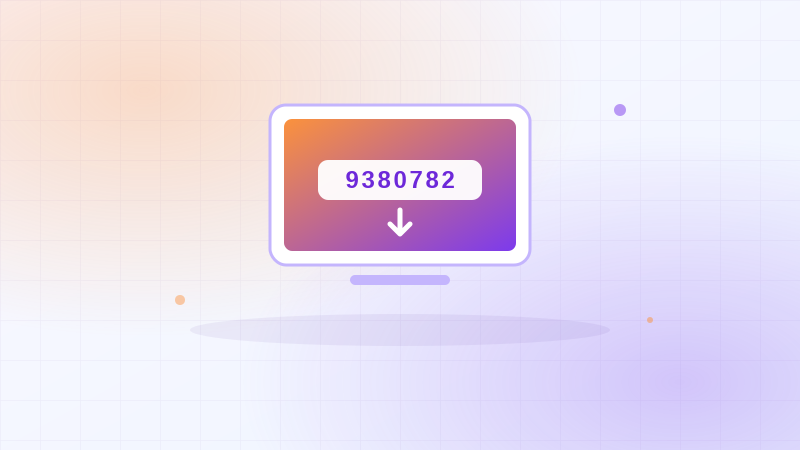
À retenir : sur Android TV, Fire TV Stick et box Android, la version 4 s'installe avec l'application Downloader et le code 223412 (Atlas Pro ONTV 4). Notre application recommandée, Atlas Pro IBO, utilise le code 9380782. Ces codes pointent vers les fichiers fournis par notre équipe.
Quelle est la dernière version d'Atlas Pro ONTV ?
Plusieurs numéros circulent en ligne : 4.0, 4.0.1, 4.0.2, 4.0.3, voire 5.0. Ces numéros sont souvent repris par des sites de téléchargement tiers sans qu'il soit possible de vérifier d'où provient le fichier ni ce qu'il contient. La version proposée par TV Atlas Pro est Atlas Pro ONTV 4, à installer avec le code Downloader 223412. Le numéro de sous-version exact (4.0.1, 4.0.2…) s'affiche dans les paramètres de l'appareil une fois l'application installée (voir ci-dessous). En cas de doute, demandez à notre équipe sur WhatsApp.
Les variantes de recherche « atlas pro ontv 4.0 2 apk », « atlas pro ontv 4.0.2 apk » ou « atlas pro on tv apk 4.0.2 » désignent le même sujet : la mise à jour de l'application.
Comment vérifier la version installée sur votre appareil
Avant de mettre à jour, vérifiez la version que vous utilisez déjà :
- Android, Android TV et boîtiers Android : Paramètres → Applications → sélectionnez l'application → le numéro de version s'affiche en bas de la fiche (l'emplacement exact varie selon les fabricants).
- Fire TV Stick : Paramètres → Applications → Gérer les applications installées → sélectionnez l'application.
- iPhone et iPad : si l'application provient de l'App Store, ses mises à jour sont gérées par l'App Store (touchez votre photo de profil pour voir les mises à jour disponibles).
Notez ce numéro : il sera utile si vous contactez notre équipe.
Comment mettre à jour Atlas Pro ONTV
- Gardez vos identifiants à portée de main. Retrouvez le message reçu après votre commande (voir notre guide identifiants et connexion).
- Ouvrez Downloader et saisissez le code : 223412 pour Atlas Pro ONTV 4, ou 9380782 pour Atlas Pro IBO. Le pas à pas est détaillé dans notre guide Code Downloader Atlas Pro sur Firestick.
- Installez la nouvelle version. Sur Android, une mise à jour s'installe en général par-dessus l'ancienne version. Si le système affiche « Application non installée », désinstallez d'abord l'ancienne version, puis recommencez.
- Relancez l'application et reconnectez-vous si elle vous le demande.
- Testez la lecture sur une chaîne ou un contenu.
Faut-il désinstaller l'ancienne version ?
Pas forcément. Une désinstallation n'est nécessaire que si l'installation de la mise à jour échoue. Dans ce cas, les données locales de l'application (favoris, préférences) peuvent être effacées, mais vos identifiants restent valables : il suffit de les saisir à nouveau.
Pourquoi éviter les APK « 4.0.2 » proposés par des sites tiers
Les sites de téléchargement d'APK, les liens raccourcis et les fichiers partagés sur les réseaux sociaux posent plusieurs risques :
- Fichier modifié : un APK peut être reconditionné avec du code indésirable (publicité, collecte de données, logiciel malveillant).
- Faux écran de connexion : certaines copies servent à récupérer les identifiants saisis.
- Mauvaise application : un fichier portant un nom proche (« Atlas Pro Max », « Atlas Pro 9X »…) ne correspond pas forcément au service auquel vous êtes abonné.
- Aucune garantie de version : le numéro affiché sur la page ne prouve rien sur le contenu réel du fichier.
Pour les mêmes raisons, notre page Téléchargement explique comment obtenir l'application par les canaux indiqués par notre équipe.
Et sur iPhone ?
Un fichier APK est un format propre à Android : il ne s'installe pas sur iPhone ou iPad. Sur iOS, suivez notre guide Comment installer Atlas Pro sur iPad, qui s'applique aussi à l'iPhone.
Après la mise à jour, l'application ne fonctionne plus ?
Redémarrez l'appareil, vérifiez vos identifiants, puis consultez nos guides Atlas Pro ONTV ne peut pas se connecter au serveur et Erreur de lecture sur Atlas Pro ONTV.
Questions fréquentes
Existe-t-il une version Atlas Pro ONTV 5.0 ?
Ce site n'annonce pas de version 5.0 : la version proposée est Atlas Pro ONTV 4 (code Downloader 223412). Si une nouvelle version devient disponible, les codes publiés sur la page Téléchargement seront mis à jour.
Mes identifiants changent-ils après une mise à jour ?
Non. Une mise à jour ou une réinstallation de l'application ne modifie pas vos identifiants : reconnectez-vous simplement avec ceux reçus après votre commande.
Où télécharger la version 4.0.2 en toute sécurité ?
Utilisez l'application Downloader avec le code 223412 (Atlas Pro ONTV 4) ou 9380782 (Atlas Pro IBO), plutôt qu'un fichier trouvé sur un site tiers. En cas de difficulté, contactez-nous depuis la page Contact.
Besoin d'aide ?
Notre équipe répond à vos questions sur WhatsApp depuis la page Contact. Vous pouvez aussi consulter la FAQ et nos guides d'installation.