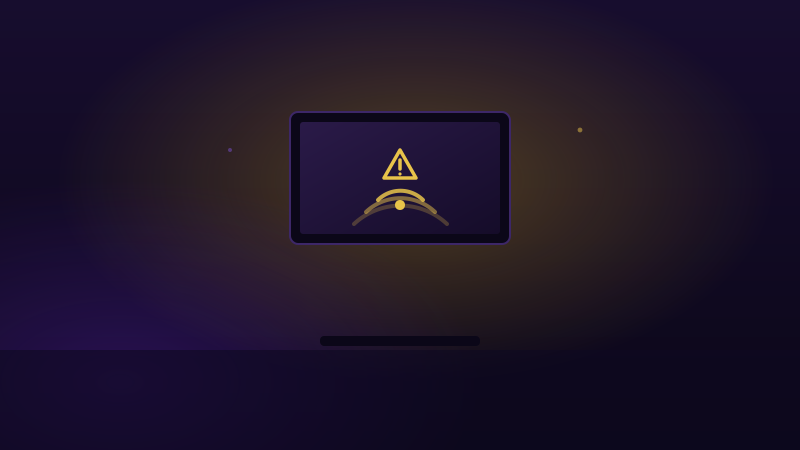
Un message d'erreur de connexion peut avoir plusieurs origines, la plupart du temps simples à résoudre. Voici les vérifications à faire, dans l'ordre, avant de contacter le support.
Pourquoi Atlas Pro ONTV ne peut pas se connecter au serveur ?
Dans la grande majorité des cas, le problème vient de l'un de ces quatre points : la connexion internet de l'appareil, les identifiants de connexion saisis, un abonnement pas encore actif, ou l'application elle-même (cache, version à redémarrer). Les sections suivantes détaillent chaque vérification, dans l'ordre le plus efficace.
1. Vérifiez votre connexion internet
C'est la cause la plus fréquente. Assurez-vous que votre appareil est bien connecté à internet et que le débit est suffisant. Privilégiez une connexion filaire ou le Wi-Fi 5 GHz plutôt que le 2,4 GHz, surtout si plusieurs appareils partagent la même connexion.
2. Vérifiez vos identifiants de connexion
Une erreur de saisie est une cause fréquente d'échec de connexion. Vérifiez que le nom d'utilisateur, le mot de passe ou l'URL de connexion ont été saisis exactement comme reçus (majuscules, minuscules, espaces).
3. Redémarrez l'application et votre appareil
Fermez complètement l'application (pas seulement en arrière-plan), puis redémarrez-la. Si le problème persiste, redémarrez également votre téléviseur, boîtier ou appareil.
4. Vérifiez que votre abonnement est bien actif
Un abonnement expiré ou non encore activé empêchera toute connexion. Si vous venez de commander, vérifiez que vous avez bien reçu la confirmation de votre commande sur WhatsApp. Vous pouvez retrouver le détail de votre formule sur la page Tarifs.
À vérifier en priorité : connexion internet, puis identifiants saisis correctement. Ces deux points résolvent la grande majorité des problèmes de connexion.
5. Testez sur un autre appareil
Si possible, essayez de vous connecter depuis un second appareil (téléphone, autre boîtier). Si la connexion fonctionne ailleurs, le problème vient probablement de l'appareil initial (installation, réseau local) plutôt que de votre abonnement.
6. Vérifiez la date et l'heure de votre appareil
Une date ou une heure incorrecte sur votre téléviseur, boîtier ou téléphone peut empêcher l'établissement d'une connexion sécurisée. Activez le réglage automatique de la date et de l'heure dans les paramètres de votre appareil.
7. Videz le cache de l'application
Sur Android TV et Android, rendez-vous dans Paramètres → Applications → sélectionnez l'application → Stockage → Vider le cache. Cette opération ne supprime pas vos identifiants et résout fréquemment les blocages temporaires.
8. Réinstallez l'application
Si rien ne fonctionne, désinstallez complètement l'application puis réinstallez-la en suivant à nouveau le guide d'installation correspondant à votre appareil. Vos identifiants restent valables : vous n'aurez pas besoin d'en redemander de nouveaux. Pour rappel, la marche à suivre pour obtenir l'application selon votre appareil est expliquée sur notre page Téléchargement.
Questions fréquentes
Pourquoi Atlas Pro ONTV ne fonctionne pas ?
Le plus souvent, une connexion internet insuffisante, des identifiants mal saisis ou un abonnement pas encore actif expliquent le problème. Les vérifications ci-dessus couvrent ces causes dans l'ordre le plus efficace.
Pourquoi l'application ne se connecte-t-elle pas ?
Les causes les plus fréquentes sont identiques : connexion internet, identifiants saisis incorrectement, abonnement non actif, ou cache de l'application à vider. Un redémarrage de l'application et de l'appareil résout aussi une partie des blocages temporaires.
Que faire après une réinstallation ?
Rien de particulier à redemander : vos identifiants restent valables après une réinstallation. Reconnectez-vous simplement avec les identifiants déjà reçus après votre commande.
Besoin d'aide ?
Si aucune de ces vérifications ne résout le problème, contactez notre équipe directement depuis la page Contact, ou consultez notre guide Comment installer Atlas Pro sur une TV pour vérifier que l'installation a été effectuée correctement.